
2831 - Komponentenabhängige Zeichnungsrahmen einstellen
Mit dieser Anleitung können Sie im PIPEFAB Explorer Zeichnungsrahmen definieren, die automatisch anhand der Anzahl der Komponenten in einer Isometrie ausgewählt werden.
Schritt 1: Projekt auswählen und Einstellungen öffnen
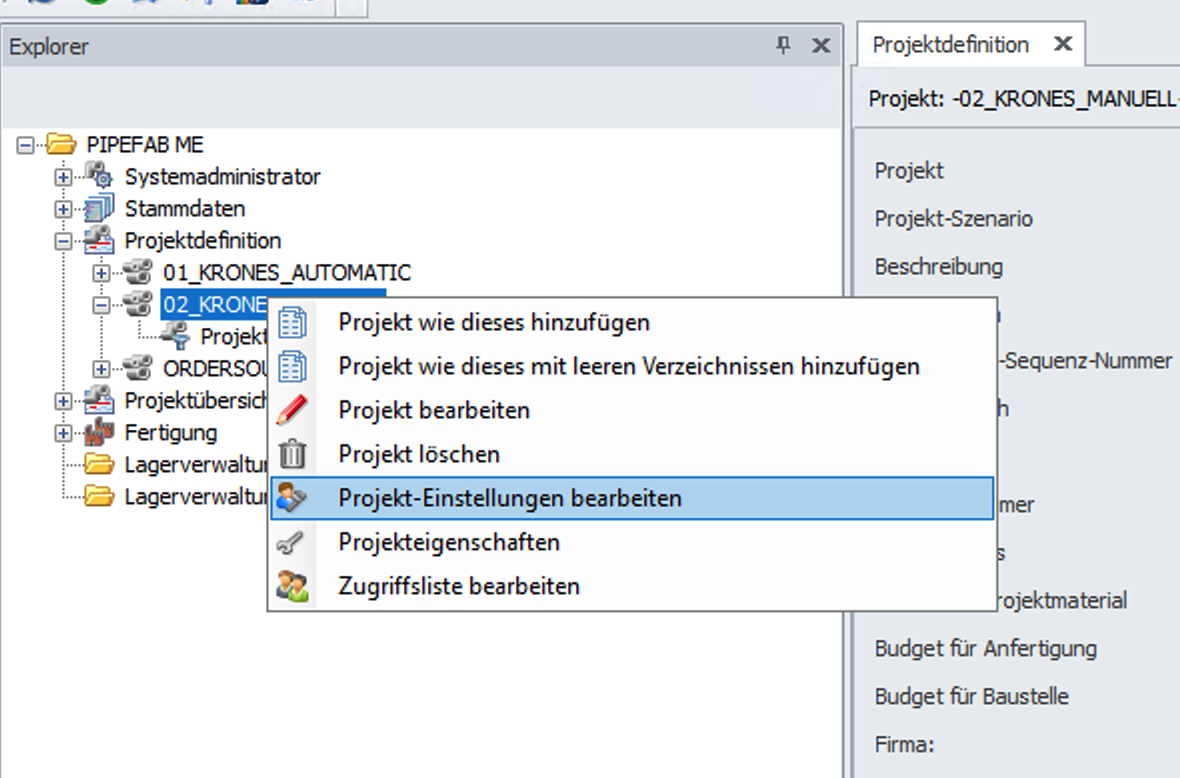
Navigieren Sie im PIPEFAB Explorer zum Bereich Projektdefinition. Klicken Sie mit der rechten Maustaste auf das gewünschte Projekt (im Beispiel 02_KRONES_MANUELL), um das Kontextmenü zu öffnen. Wählen Sie dort die Option Projekt-Einstellungen bearbeiten aus.
Schritt 2: Konfiguration für Zeichnungsrahmen starten
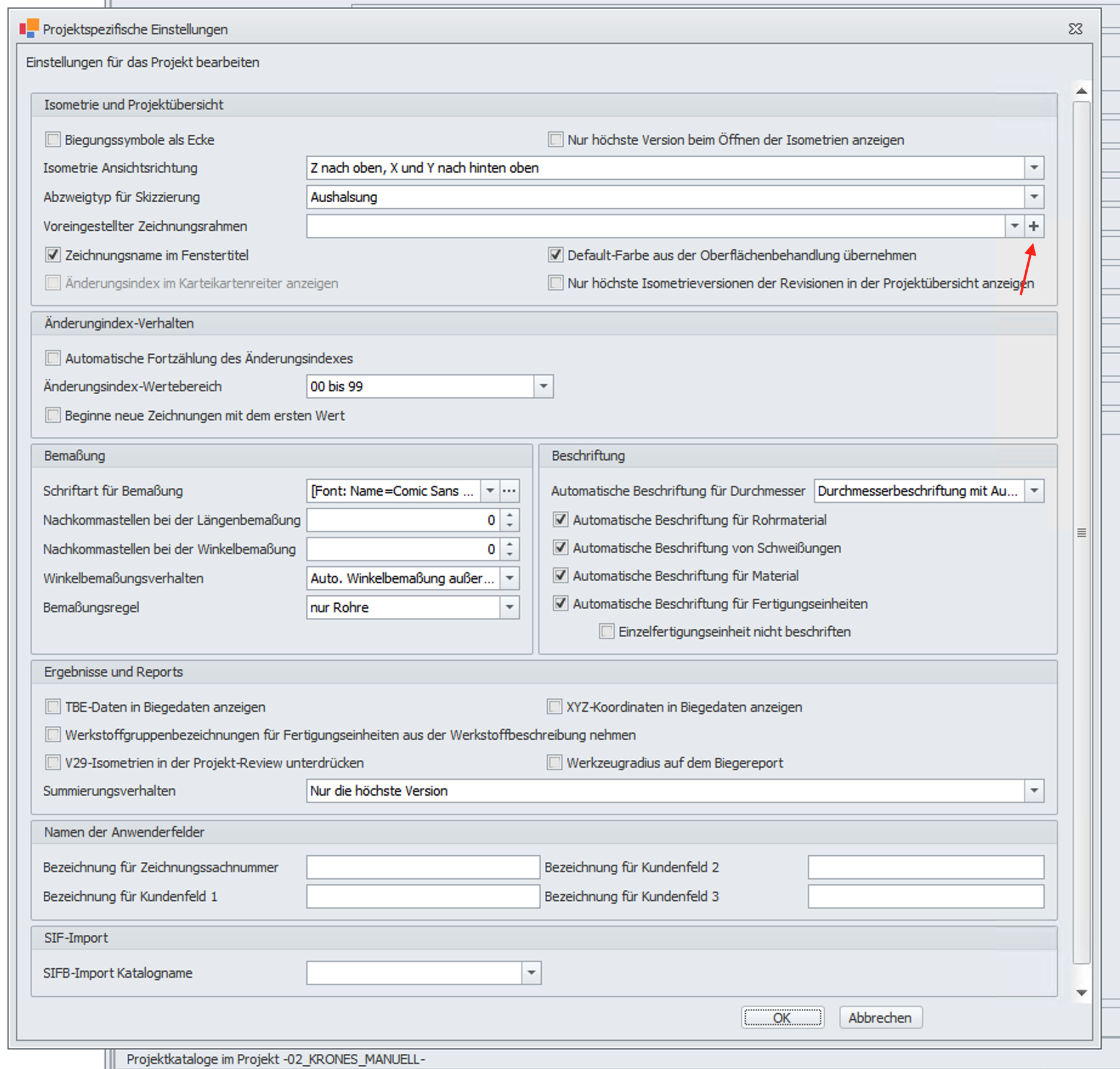
Es öffnet sich das Fenster Projektspezifische Einstellungen. Suchen Sie den Abschnitt Isometrie und Projektübersicht. Um die Zuordnung der Zeichnungsrahmen nach Komponentenanzahl zu definieren, klicken Sie auf das Plus-Symbol (+) neben dem Feld Voreingestellter Zeichnungsrahmen.
Schritt 3: Zeichnungsrahmen und maximale Komponentenanzahl eintragen
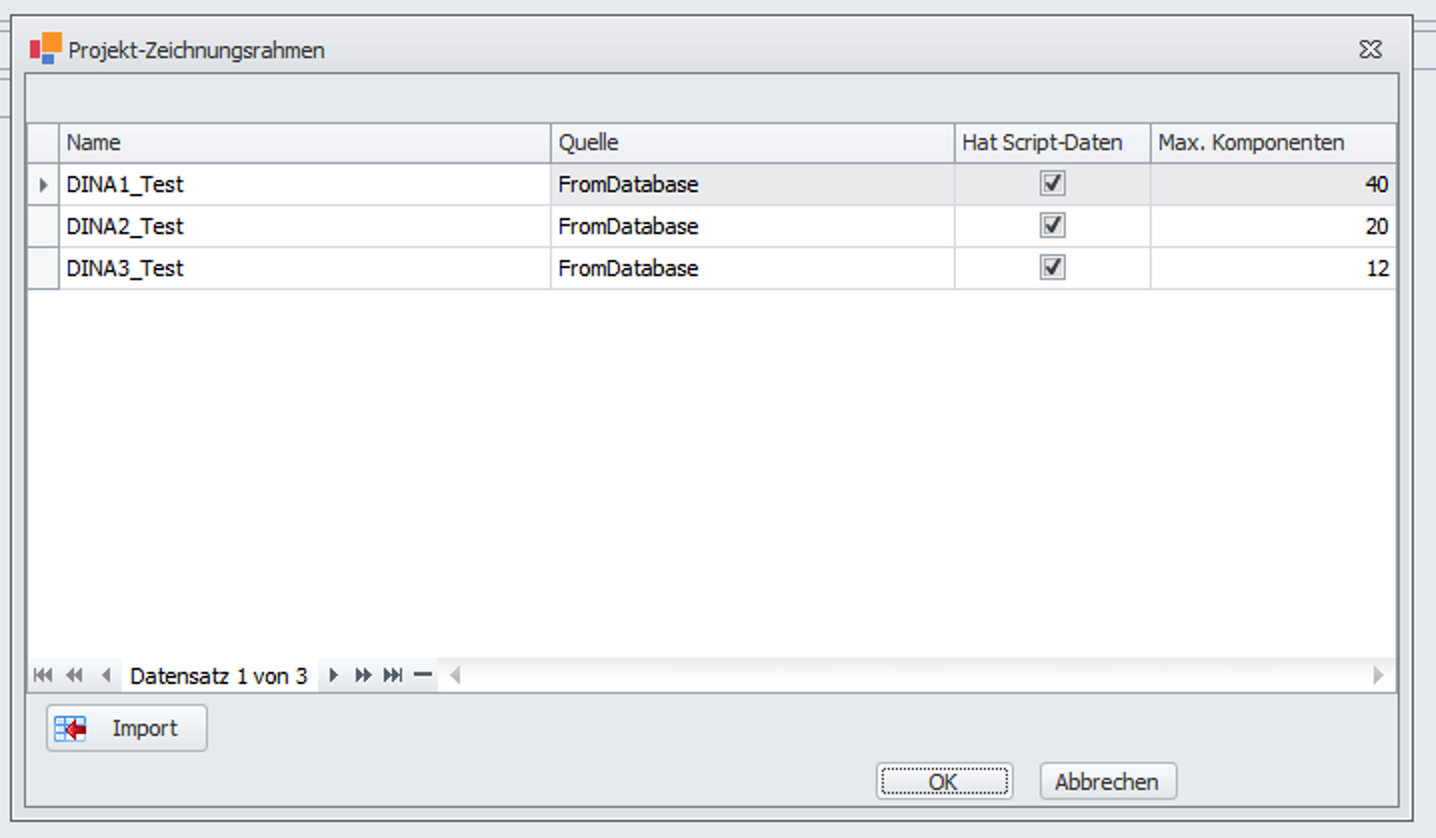
Im neuen Dialogfenster Projekt-Zeichnungsrahmen können Sie nun Ihre Regeln festlegen.
-
Tragen Sie die gewünschten Zeichnungsrahmen ein (z. B.
DINA1_Test,DINA2_Test). -
Definieren Sie für jeden Rahmen die maximale Anzahl an Komponenten, bis zu der dieser Rahmen verwendet werden soll.
Beispiel:
-
DINA2_Test: wird für Isometrien mit bis zu 20 Komponenten verwendet.
-
DINA1_Test: wird für Isometrien mit 21 bis 40 Komponenten verwendet.
Schließen Sie den Dialog, indem Sie auf OK klicken.
Schritt 4: Wichtiger letzter Schritt – Voreinstellung leeren
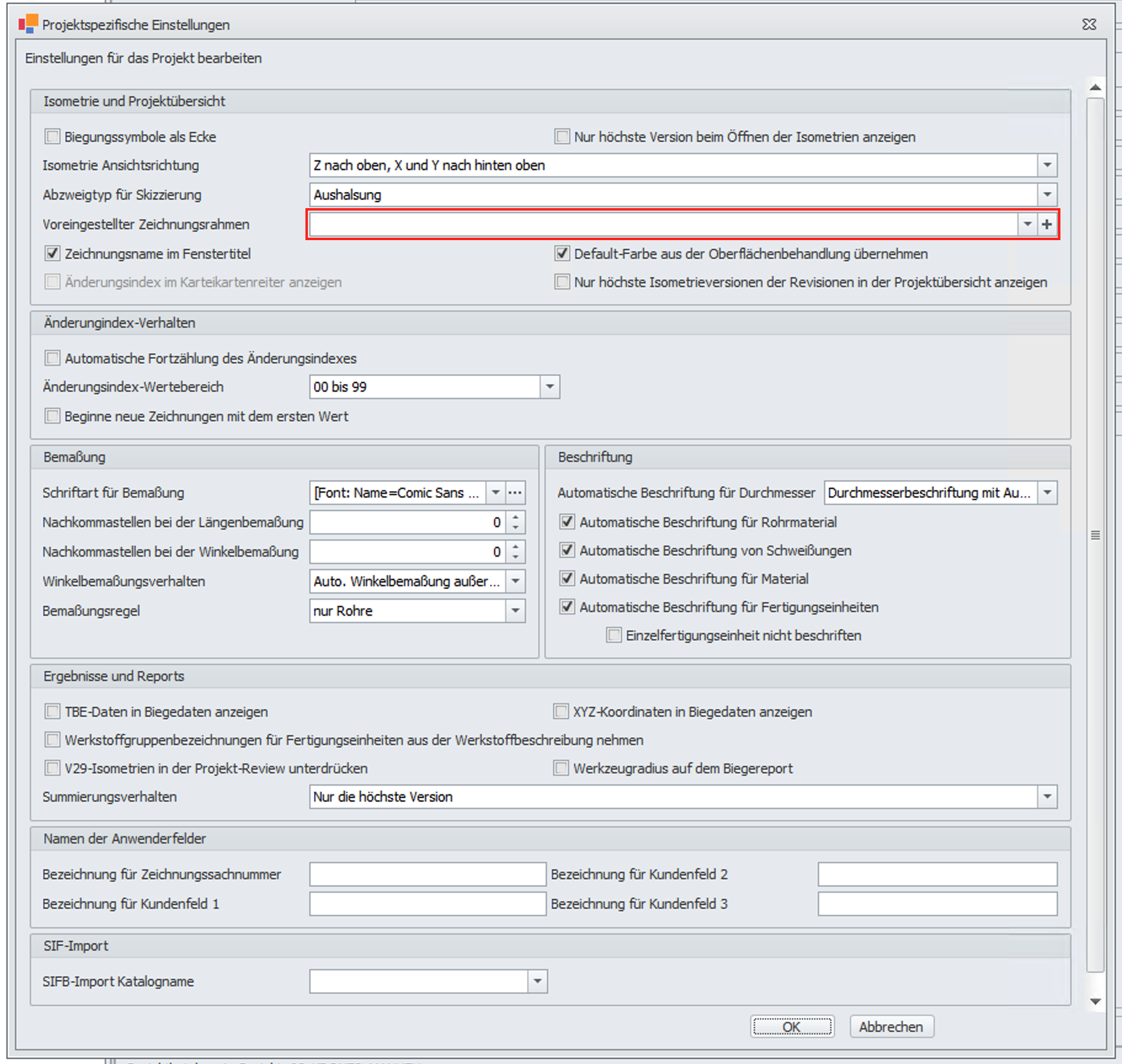
Stellen Sie abschließend sicher, dass das Feld Voreingestellter Zeichnungsrahmen in den Projekteinstellungen leer ist.
Achtung: Wenn in diesem Feld ein Rahmen ausgewählt ist, wird dieser standardmäßig für alle Isometrien verwendet. Die im vorherigen Schritt definierte, von der Komponentenanzahl abhängige Auswahl wird dann ignoriert.
Nachdem Sie die Einstellungen mit OK bestätigt haben, wird PIPEFAB zukünftig automatisch den passenden Zeichnungsrahmen basierend auf der Komponentenanzahl auswählen.